EPS阻燃外墻裝飾保溫雕花板100mm 集安全、美觀與節能于一體的外墻解決方案
在建筑外墻材料不斷迭代的今天,如何平衡保溫性能、裝飾效果與防火安全,成為開發商、設計師和業主共同關注的焦點。河南佳萬佳建材推出的EPS阻燃外墻裝飾保溫雕花板(100mm厚度),憑借其出色的綜合性能與藝術表現力,正成為越來越多建筑項目的優選材料。
一、產品概述:什么是EPS阻燃外墻裝飾保溫雕花板?
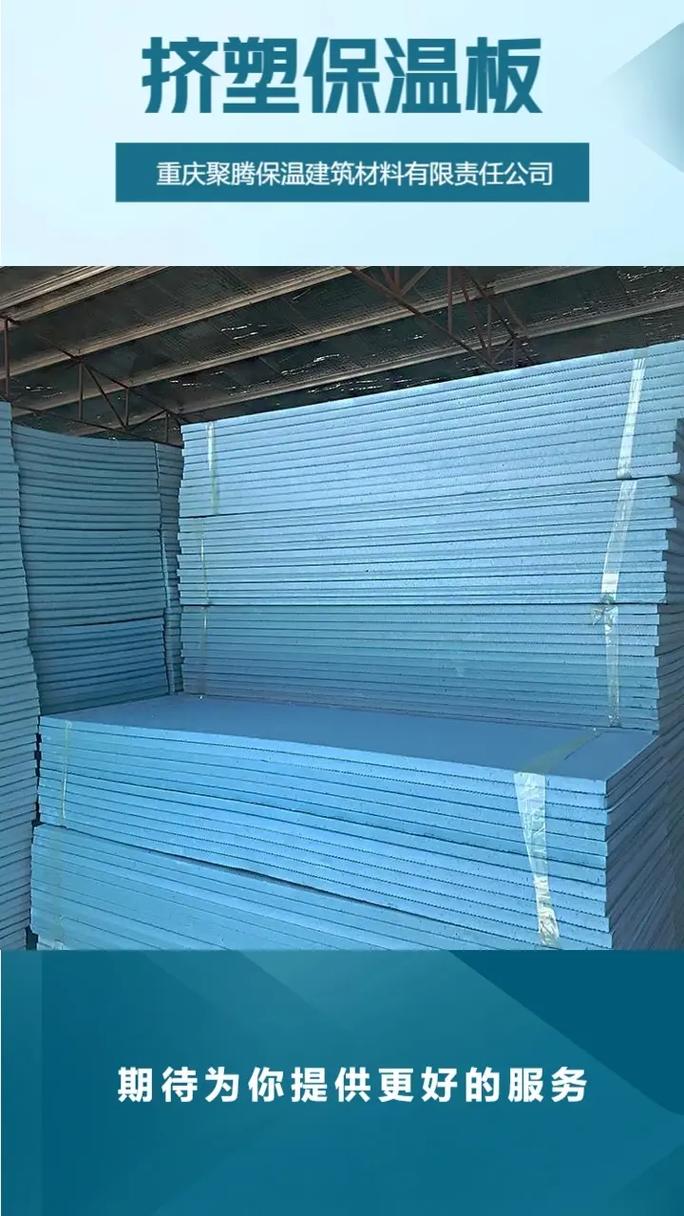
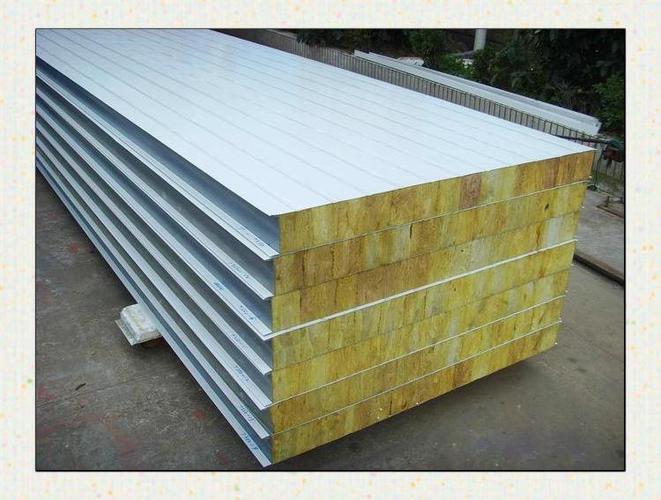
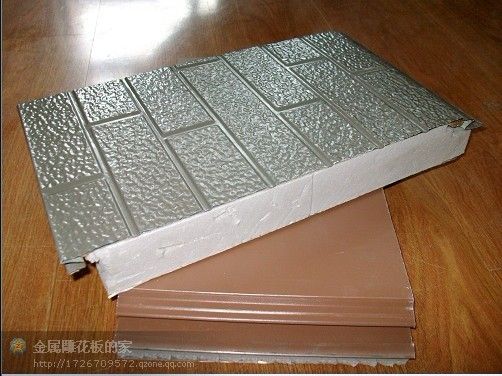
EPS(可發性聚苯乙烯)阻燃外墻裝飾保溫雕花板,是一種工廠預制成型的三層復合板材。它以100mm厚的阻燃型EPS為保溫芯層,表面復合高強度聚合物砂漿與耐堿玻纖網,最外層則是帶有精美浮雕紋理的裝飾涂層。該產品將保溫、防火、裝飾、防水等功能集于一體,真正實現了“一次施工,多重收益”。
通過九正建筑材料平臺上的產品相冊可以看到,河南佳萬佳建材的該款板材擁有豐富的雕花圖案——從仿磚紋、仿石紋到古典花飾、幾何線條,色彩也可根據項目需求定制,能夠滿足歐式、中式、現代簡約等多種建筑風格。
二、核心優勢:為何選擇100mm厚度?
1. 卓越的保溫節能效果
100mm的EPS芯層導熱系數低(≤0.041W/(m·K)),能顯著降低建筑能耗。在寒冷地區或對節能要求較高的被動式建筑中,這一厚度可有效減少冬季熱損失與夏季冷量流失,助力建筑達到75%甚至更高的節能標準。
2. 阻燃安全,防患未然
產品采用阻燃型EPS原料,遇火時能形成碳化層,不易蔓延,有效抑制火焰傳播。配合外層不燃的聚合物砂漿層,整體防火性能可滿足相關建筑防火規范對薄抹灰外墻外保溫系統的要求(如B1級),為建筑提供更可靠的安全屏障。
3. 裝飾與保溫一體化
傳統外墻保溫做完后還需另行做涂料或干掛石材,工序復雜、周期長。而該雕花板自帶裝飾面層,一次安裝即可同時完成保溫與裝飾。其浮雕花紋立體感強,視覺效果好,耐久性遠勝于普通涂料,且不易開裂、褪色。
4. 輕質高強,施工便捷
100mm厚板材每平方米重量輕,對墻體荷載影響小,特別適用于舊樓改造與框架結構填充墻。板材尺寸標準,可采用粘錨結合方式施工,大幅縮短工期,節省人工成本。
三、應用場景與產品相冊
EPS阻燃外墻裝飾保溫雕花板100mm廣泛應用于:
- 住宅別墅:仿石紋或文化石紋雕花,提升建筑檔次;
- 商業綜合體:定制企業色與logo浮雕,增強品牌辨識度;
- 舊樓翻新:直接在原墻面施工,不改動結構,煥然一新;
- 公共建筑:如學校、醫院,滿足節能與溫馨外觀的雙重需求。
在河南佳萬佳建材的九正建筑材料產品相冊中,您可以瀏覽到不同花色、不同角度、不同工程案例的實拍圖片。從近距離紋理細節到整體建筑立面效果,每張圖片都真實展示了板材的質感與鋪貼后的美觀度。用戶還能通過相冊了解板材質檢報告、節點構造圖及施工步驟,為選材提供直觀參考。
四、如何甄選優質雕花板?——以河南佳萬佳建材為例
市場上同類產品眾多,質量參差不齊。河南佳萬佳建材建議您重點關注以下幾點:
- 芯材密度與阻燃等級:達到18kg/m3以上及B1級阻燃的EPS更可靠;
- 面層附著力:用硬物輕劃表面,優質板材不易脫層、掉粉;
- 花紋立體感:模具精細的產品,紋理清晰、深淺一致;
- 廠家資質與檢測報告:正規企業應提供完整的防火、保溫、耐候性檢測報告。
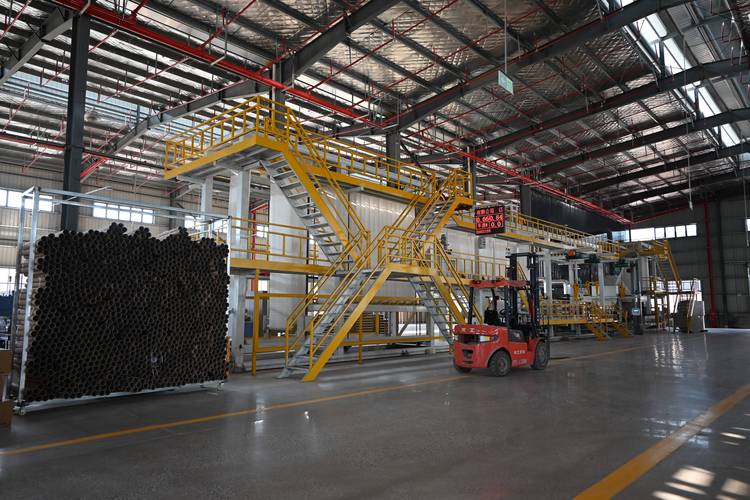
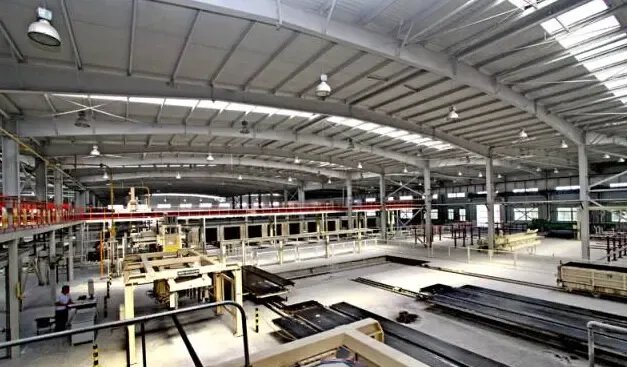
作為中原地區較具規模的外墻保溫裝飾材料供應商,河南佳萬佳建材擁有自動化生產線與嚴格的品控體系,其100mm雕花板系列已成功應用于多個省市重點工程,深受客戶好評。如果您想了解更多產品圖片、參數或案例,可在九正建筑材料平臺搜索“河南佳萬佳建材”,查看其官方產品相冊與聯系方式。
###
EPS阻燃外墻裝飾保溫雕花板100mm,不只是一塊保溫板,更是建筑美學與功能主義的融合體。它用實實在在的節能數據、可靠的安全表現與賞心悅目的外觀,為現代建筑披上一件“既暖又美”的外衣。如果您正在尋找一款省心、省力、省能耗的外墻方案,不妨從查閱一份詳盡的產品相冊開始,讓好材料自己說話。
如若轉載,請注明出處:http://www.yifengxian.cn/product/30.html
更新時間:2026-10-18 03:38:53